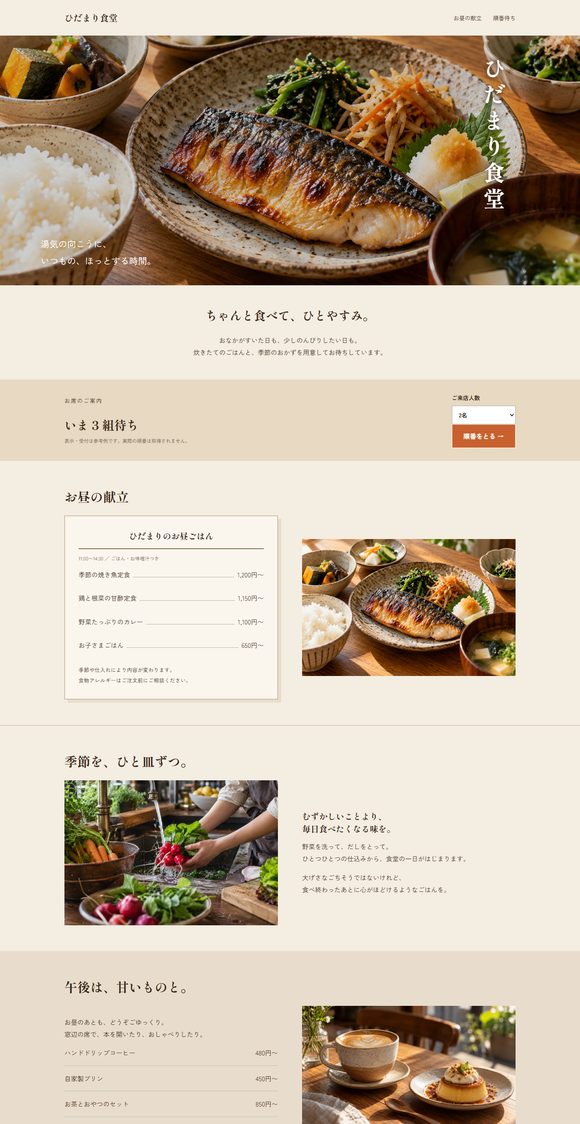
飲食
ひだまり食堂
WebsiteABC
まず作ってみる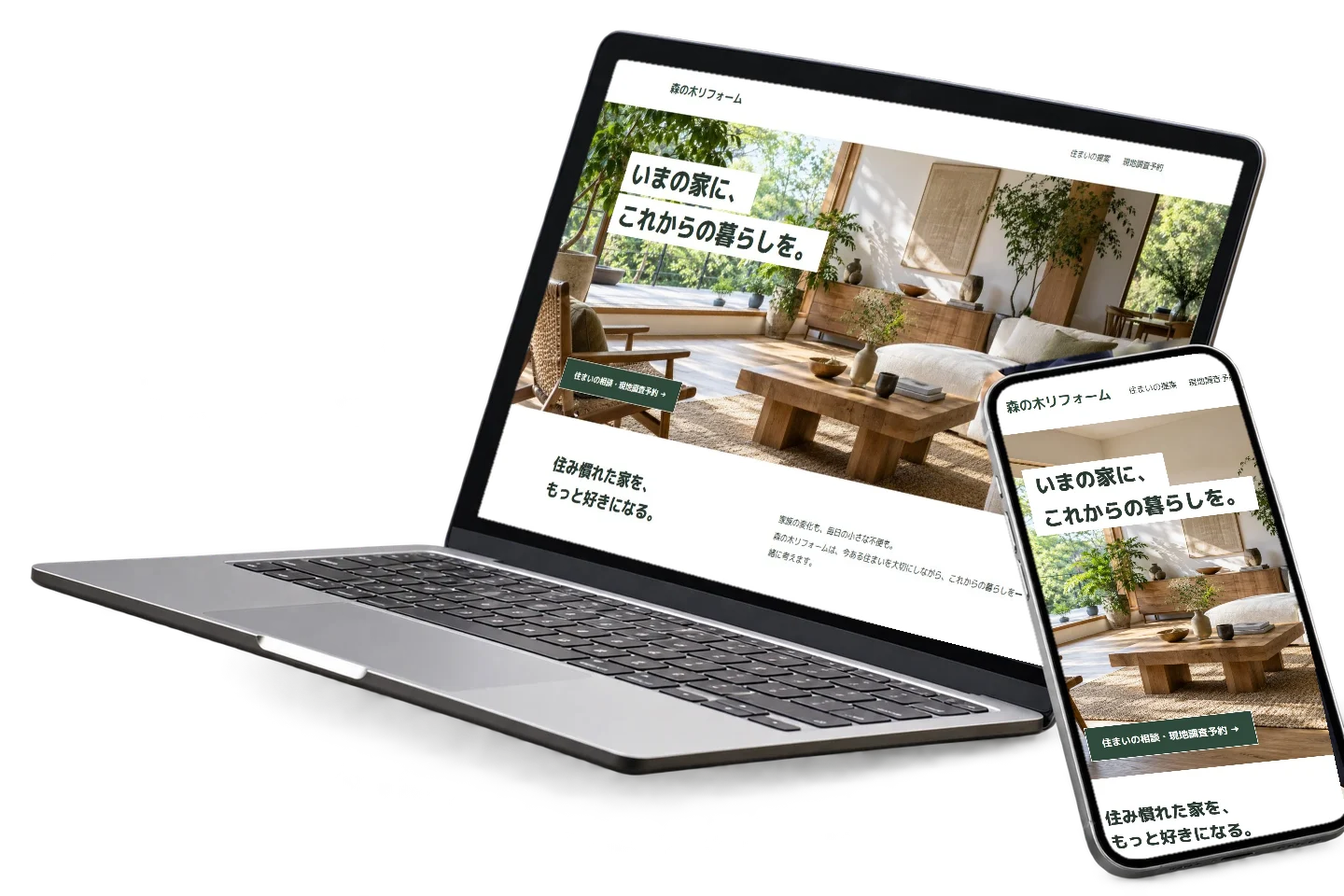
WebsiteABC理想をかなえるサイト作成
お店のサイトから、予約・受付のしくみまで、
ひとつで。
公開したあとも、毎日次の一手が届きます。
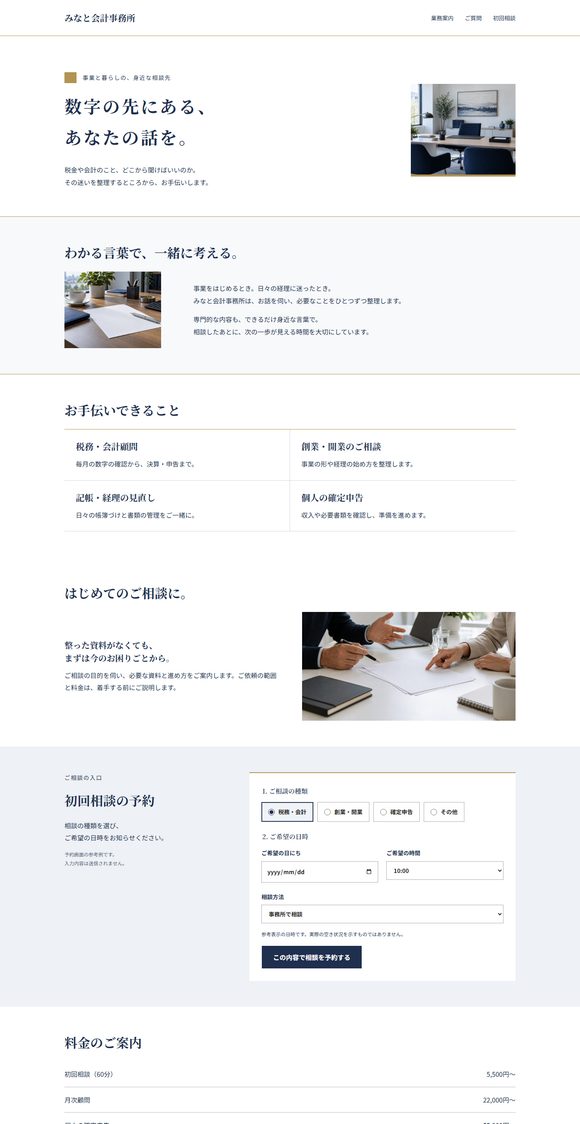
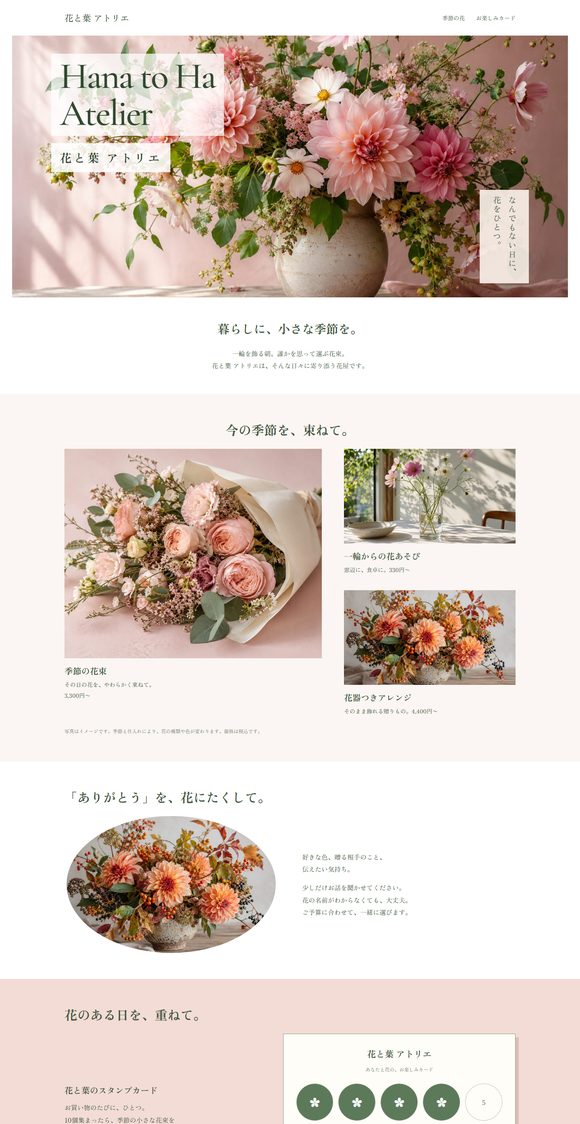
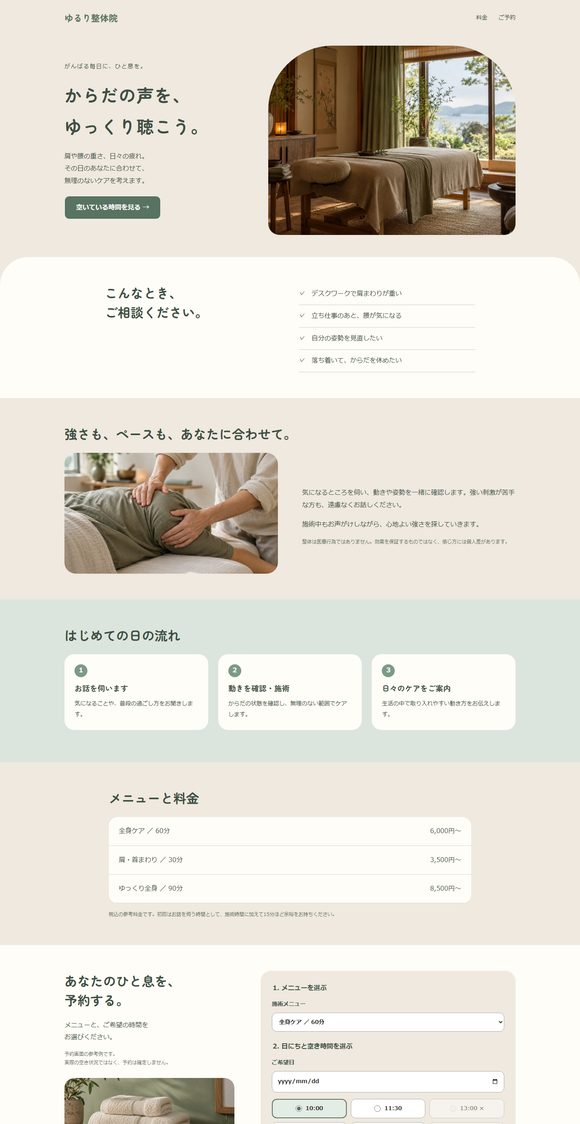
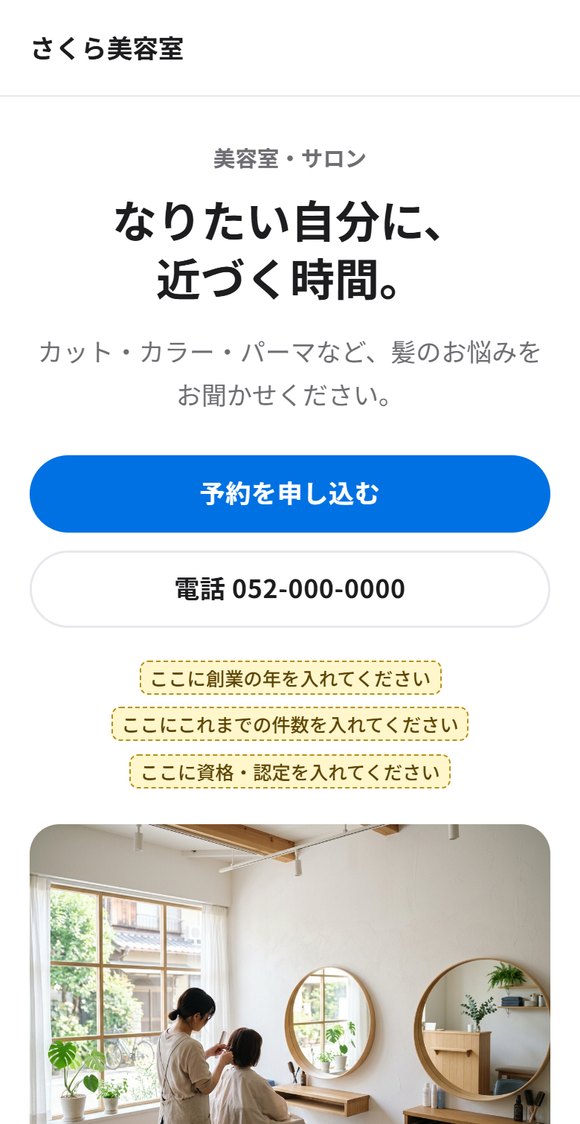
お店の仕事に合う、受付と予約の形を見てみましょう。
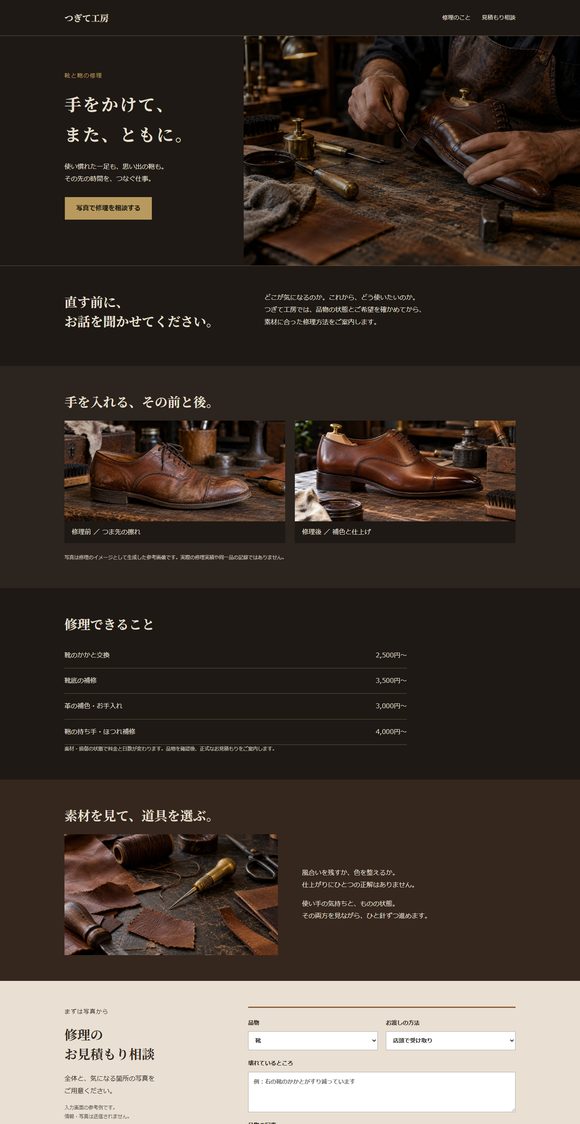
送って直す・持ち込む。品物と写真で受け付ける。
受付 → … → 返送・お渡し済み(6 段)
中身を見る →工事の相談を、住所と写真で受け付ける。
受付 → … → 引き渡し・完了(6 段)
中身を見る →テイクアウト、宴会・貸切、席の予約に。
受付 → … → お渡し・来店済み(4 段)
中身を見る →メニューと希望の日時を選ぶ予約に。
受付 → … → 完了(3 段)
中身を見る →相談の種類と内容を、面談の前に受け付ける。
受付 → … → 完了(6 段)
中身を見る →店の品・取り寄せ・仕立て・贈り物の注文に。
受付 → … → お渡し済み(5 段)
中身を見る →教室の体験・欠席・振替など、ご用件に合わせて。
受付 → … → 来店済み(4 段)
中身を見る →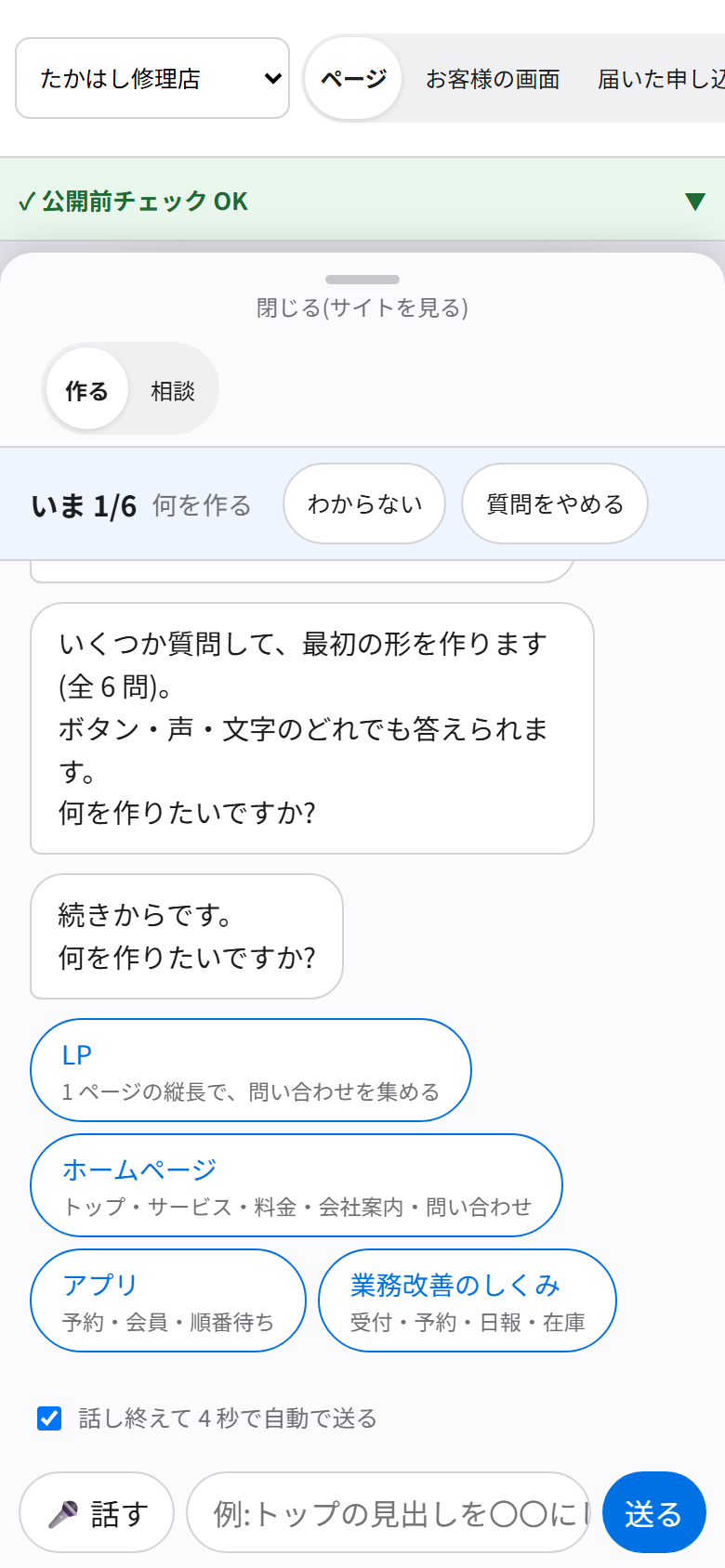
横にずらすと、7 つ全部を見られます →
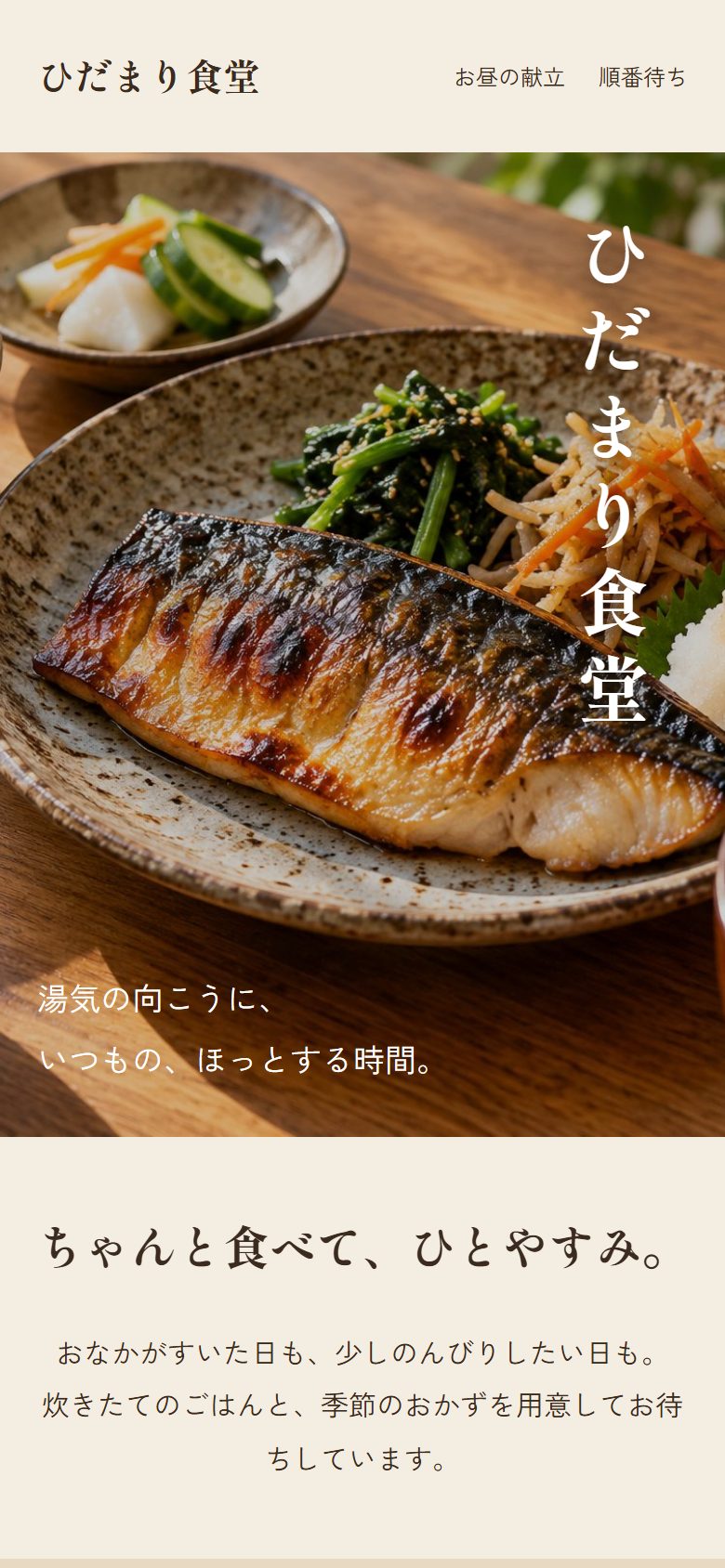
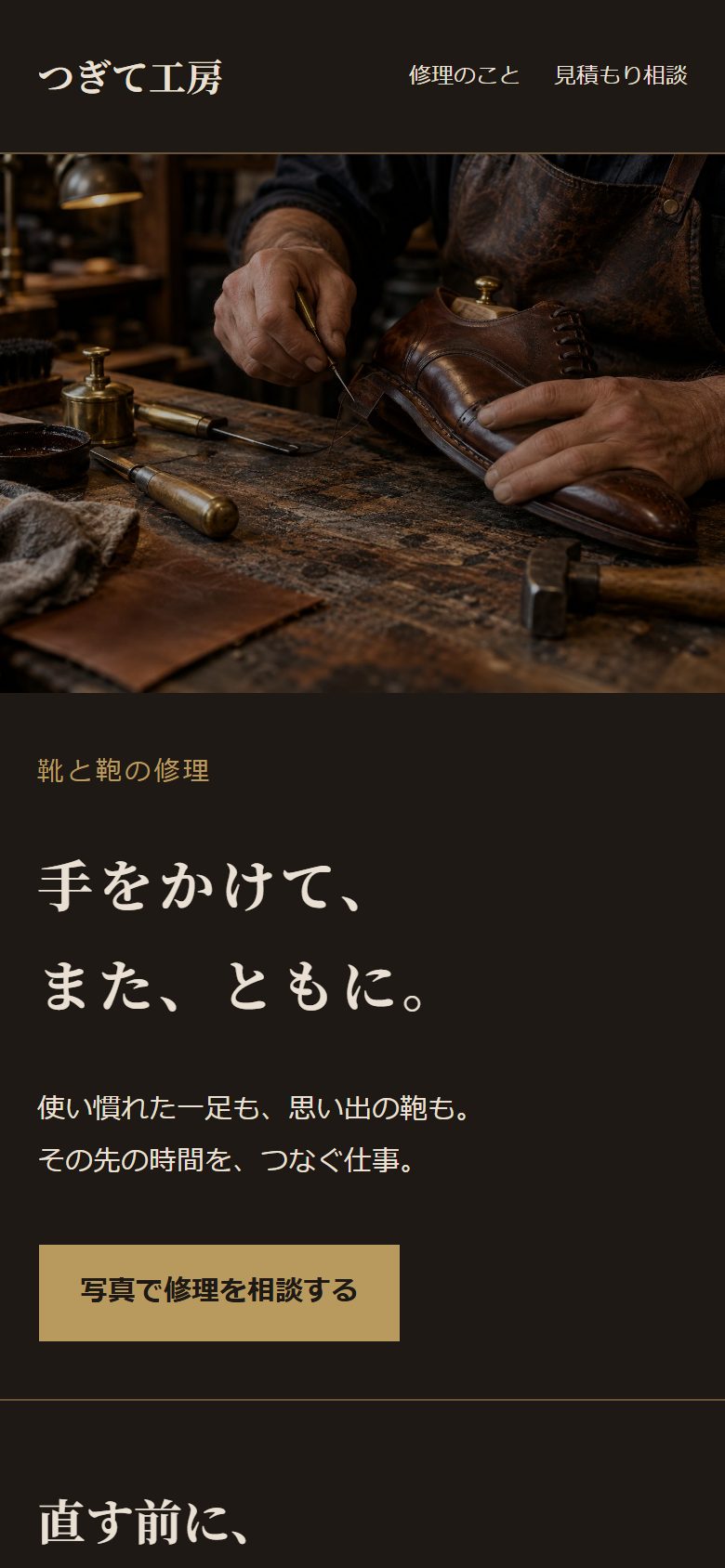

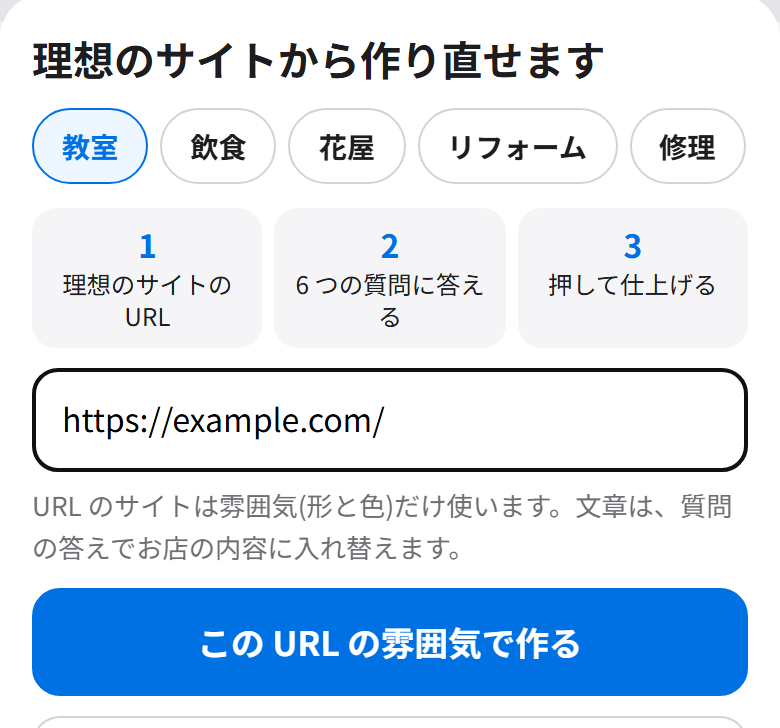
30〜60 秒ほどで、手本の形をそのまま読み込みます。
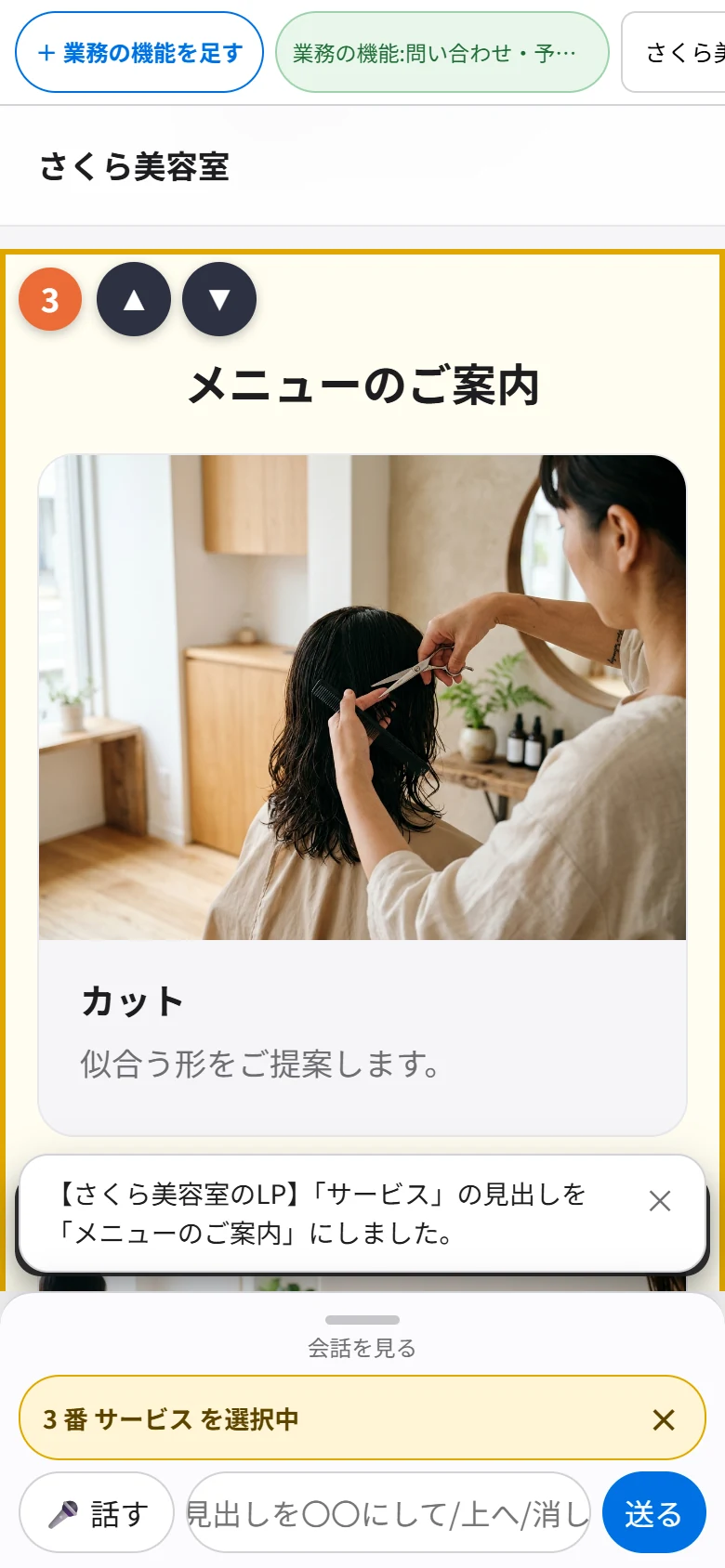
「3番と5番を入れ替えて」と話す → 並びが変わる。ブロックには番号の札が付いています。番号で頼めます。
スマホで声を使うのは 準備中 です。
横にずらすと、次が見られます →
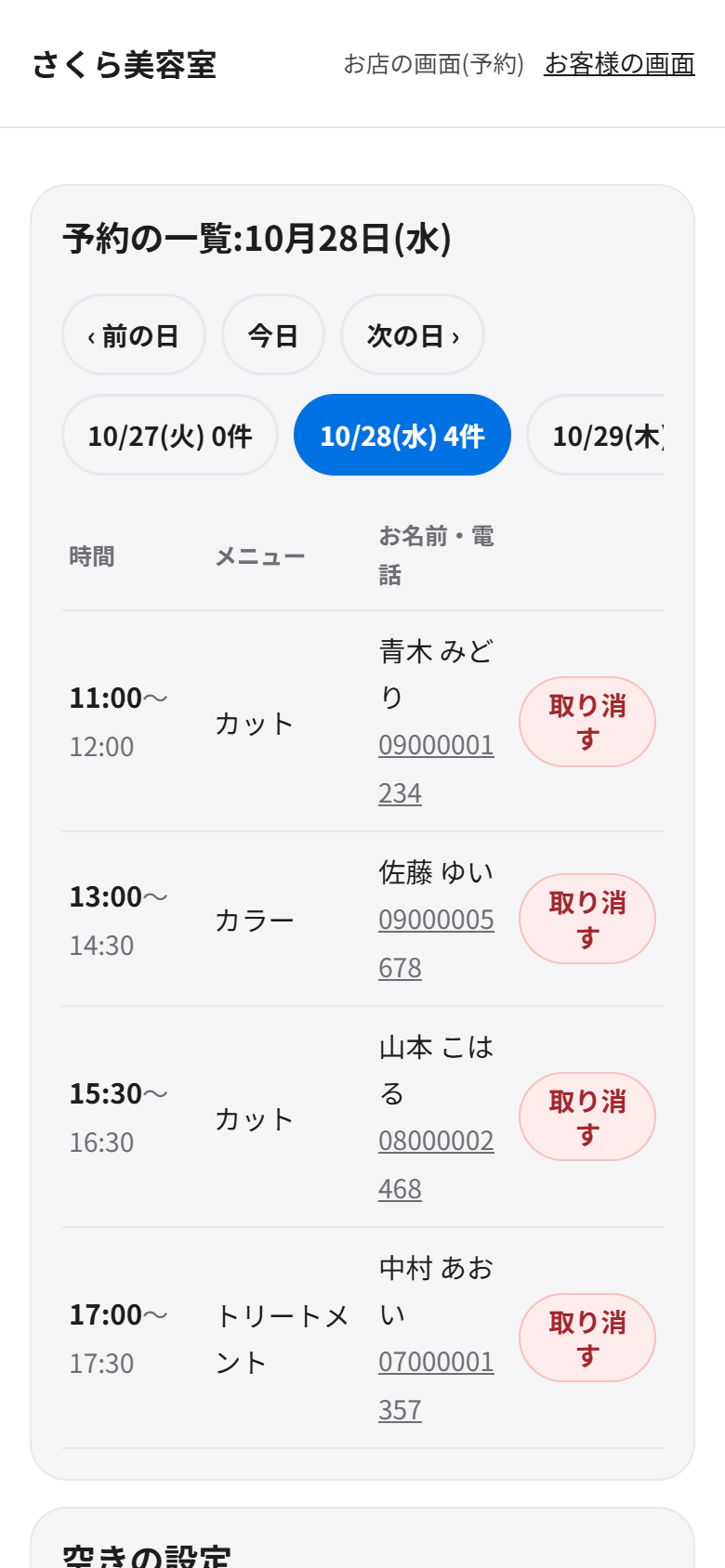
お客様がスマホで予約 → お店の画面の一覧に出る。空いている時間だけ選べます。同じ時間に二重には入りません。
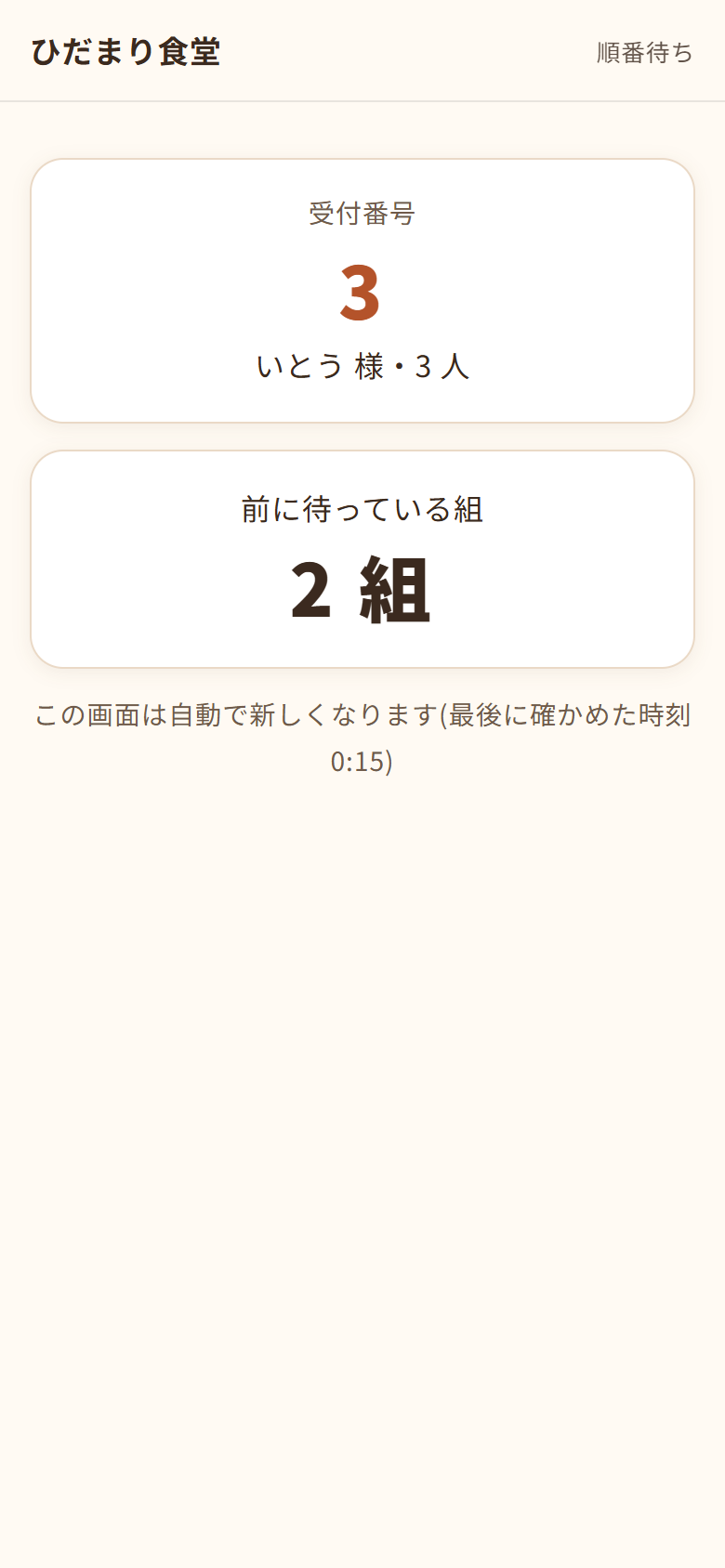
店頭の QR から、お名前と人数で受付。お客様のスマホに受付番号と前の組の数が出ます。お店の画面で呼び出し・済み・取り消し。
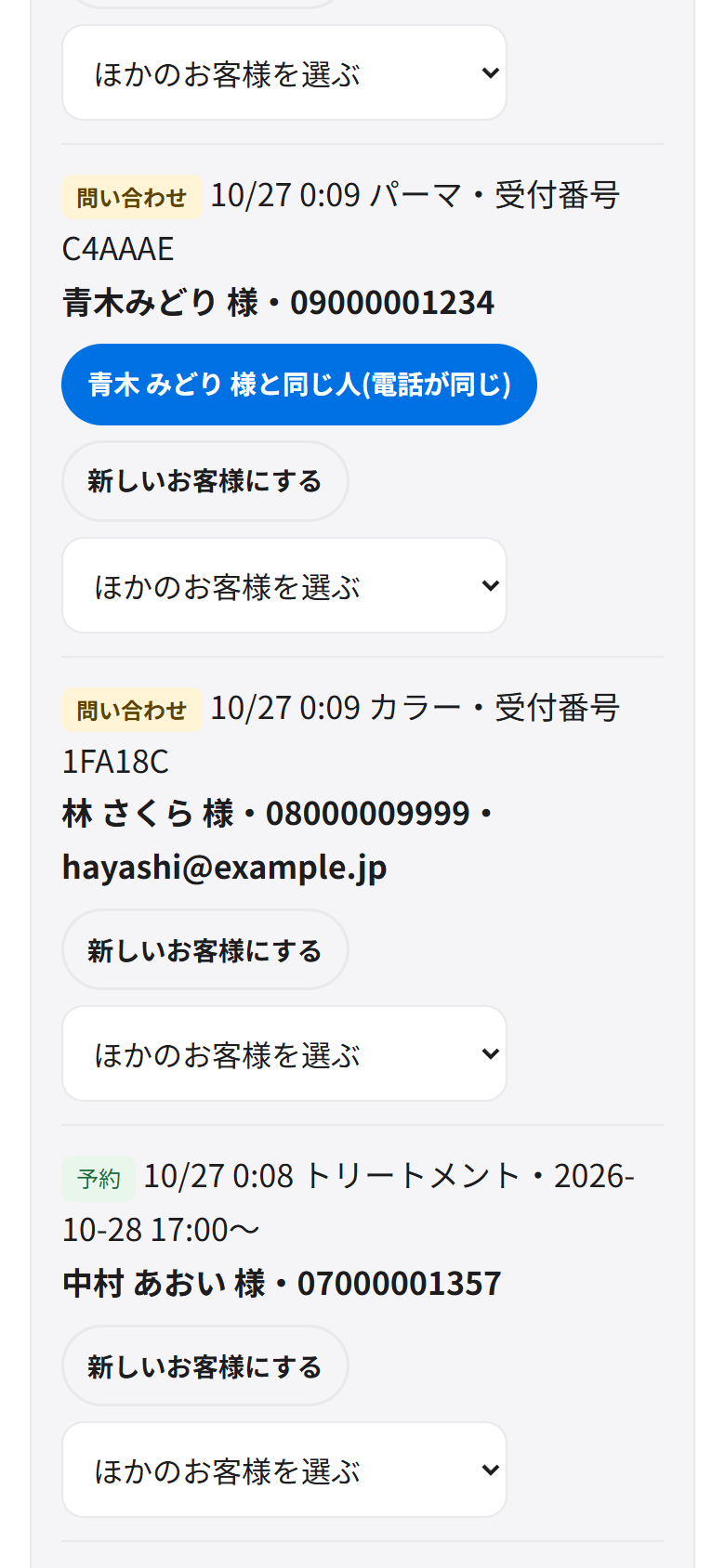
問い合わせ・予約を、お客様ごとに 1 枚にまとめます。電話・メールが同じなら「同じお客様かもしれません」と出します。まとめるかは、お店の人が選びます(勝手にはまとめません)。
横にずらすと、次が見られます →
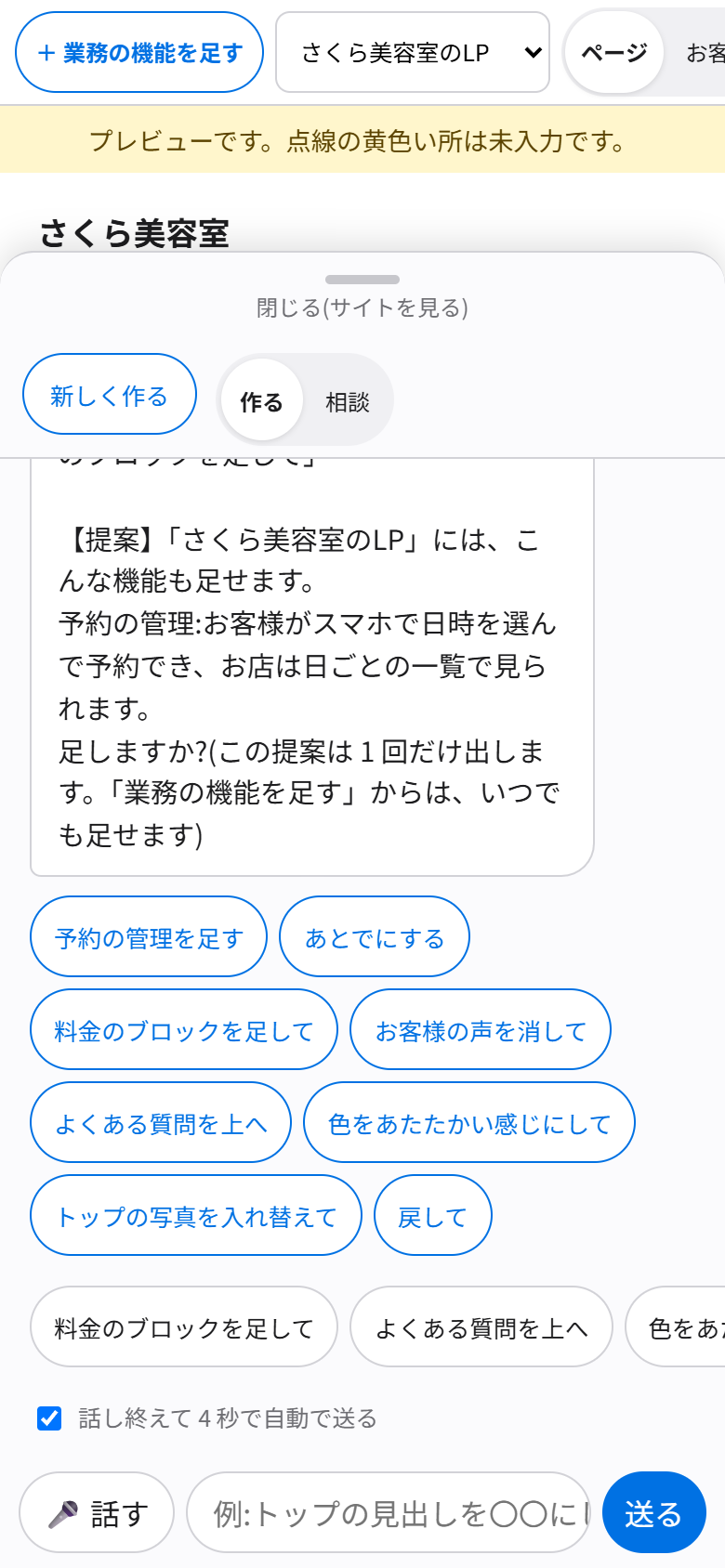
業種に合う機能は、ビルダーから「足しますか?」と声をかけます。提案は 1 つの機能につき 1 回だけ。「あとでにする」を選べば、もう出しません。
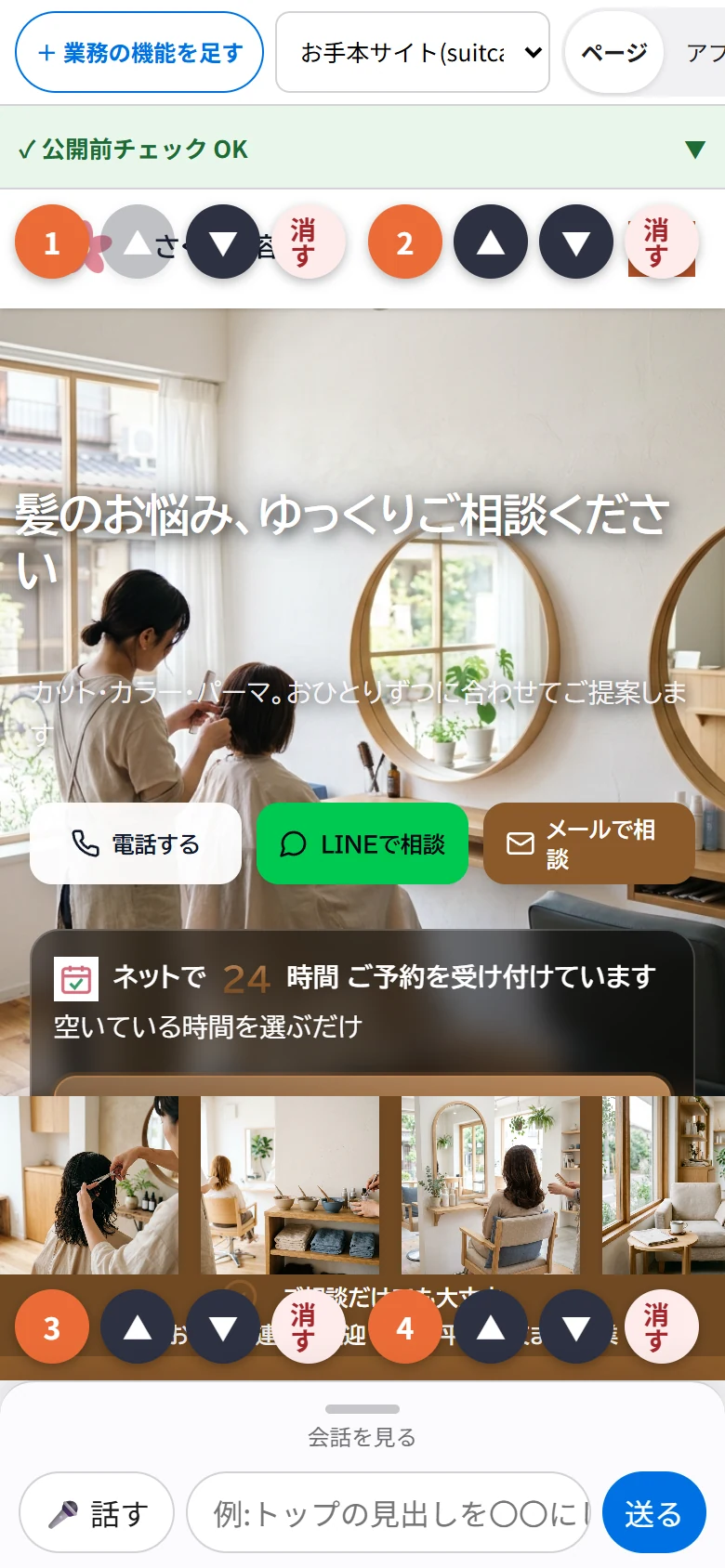
手本の文章・写真が残っていないかを確かめます。インターネットへの公開は 準備中
横にずらすと、次が見られます →
見積もり・請求書・日報・在庫・シフト 準備中
「https://… をお手本サイトにして」と言うだけです。
30〜60 秒ほどで、手本の形をそのまま読み込みます。
「3番と5番を入れ替えて」。言った通りに直ります。
「予約の管理を付けて」で、ページの終わりに「ご予約」が出ます。
手本の文章・写真が残っていないかを確かめます。インターネットへの公開は 準備中
公開したあと
お店の Google の数字を、ビルダーが毎日読みます。「次はこの記事を書きましょう」「このページの題名を直しましょう」と、やさしい言葉でお知らせします。
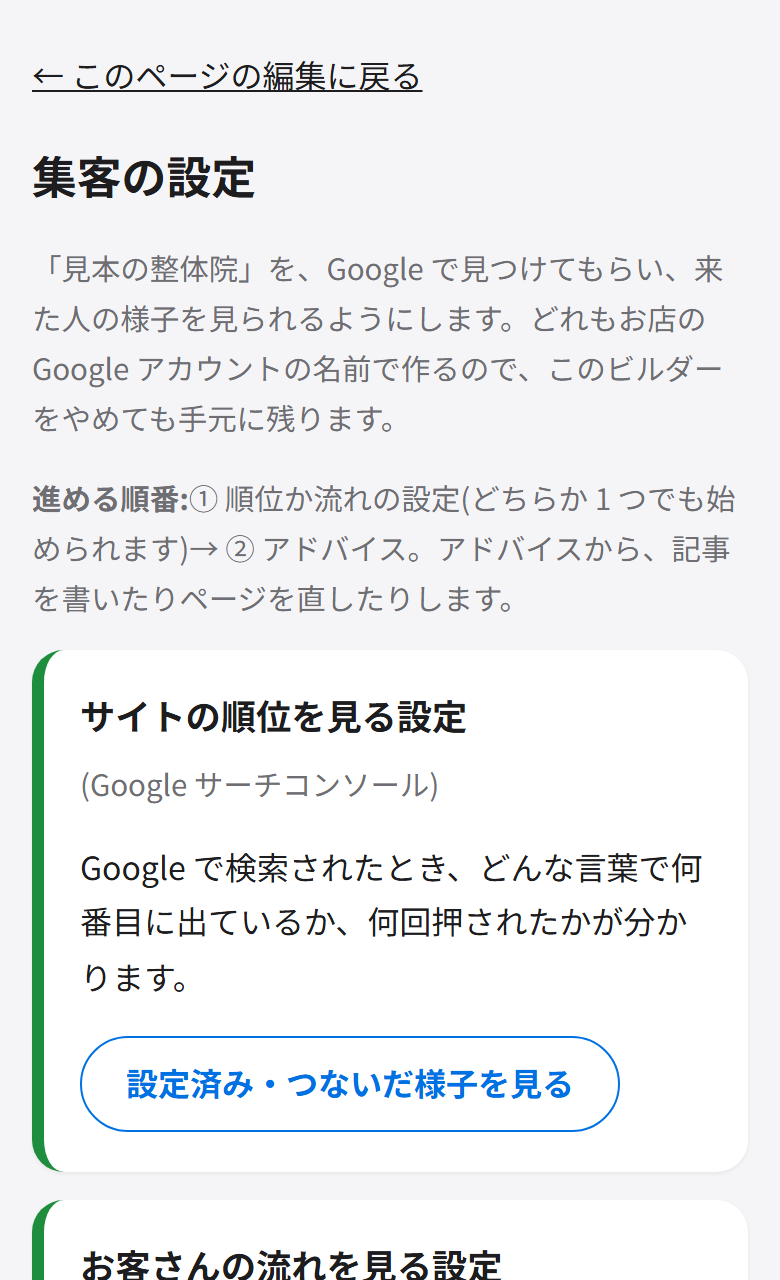
つなぐ
「設定する」を押して、Google の画面で許可するだけ。お店の Google アカウントに作るので、手元に残ります。
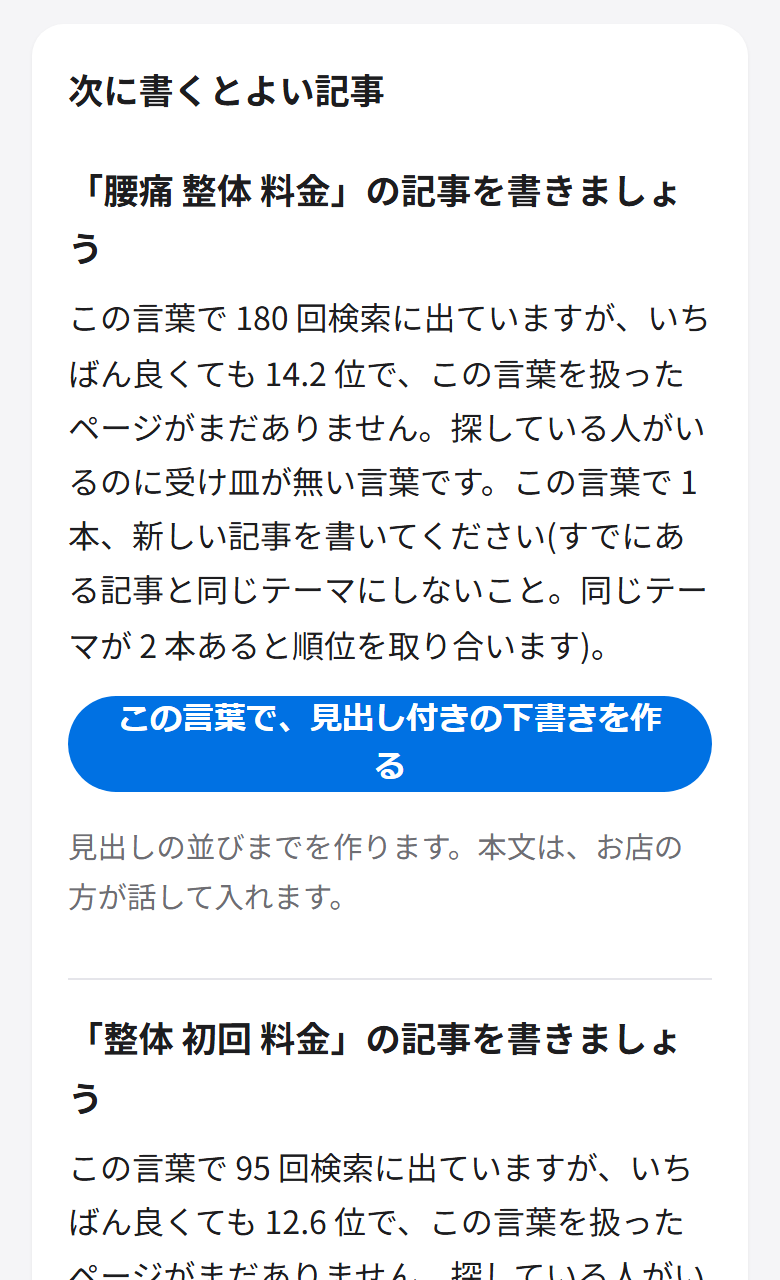
次の一手
数字から「書くとよい記事」と「直すとよいページ」を選びます。なぜそうするとよいかも、一緒に出ます。
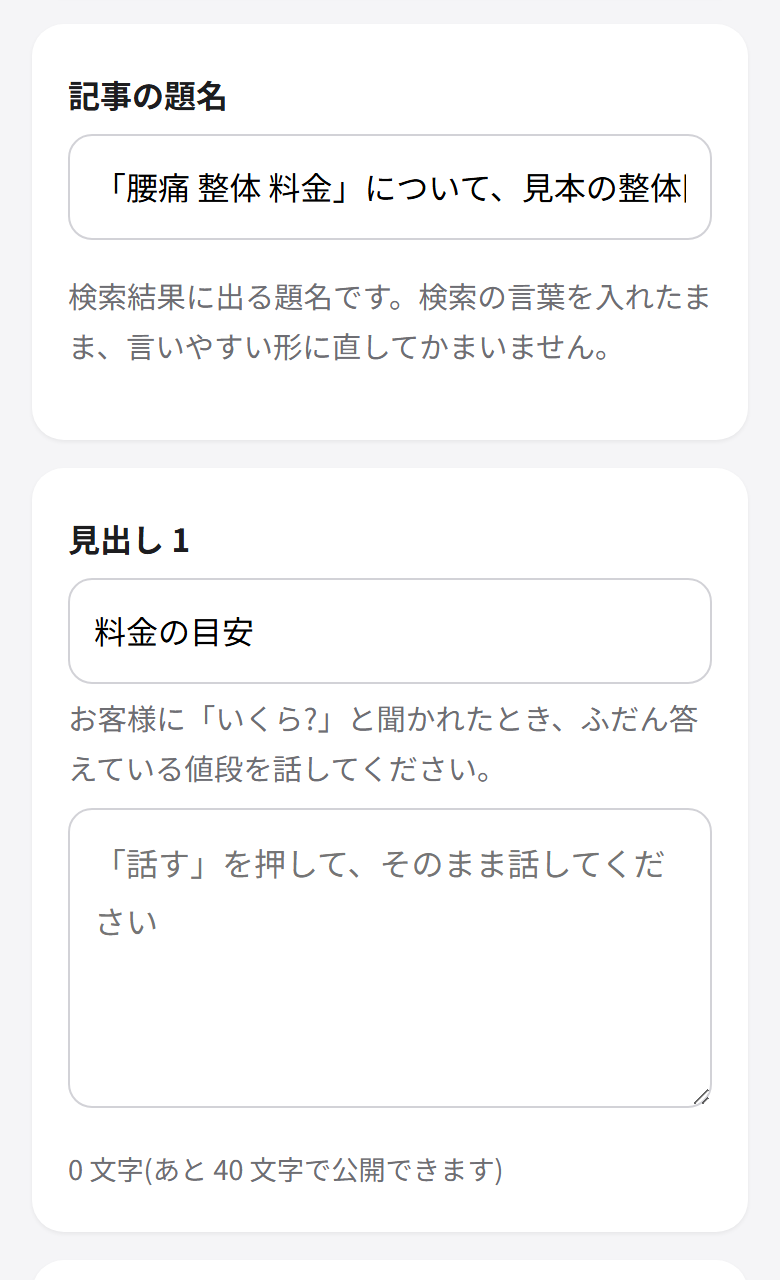
記事
見出しの並びはビルダーが用意します。本文は、お店の方が見出しごとに話して入れます。
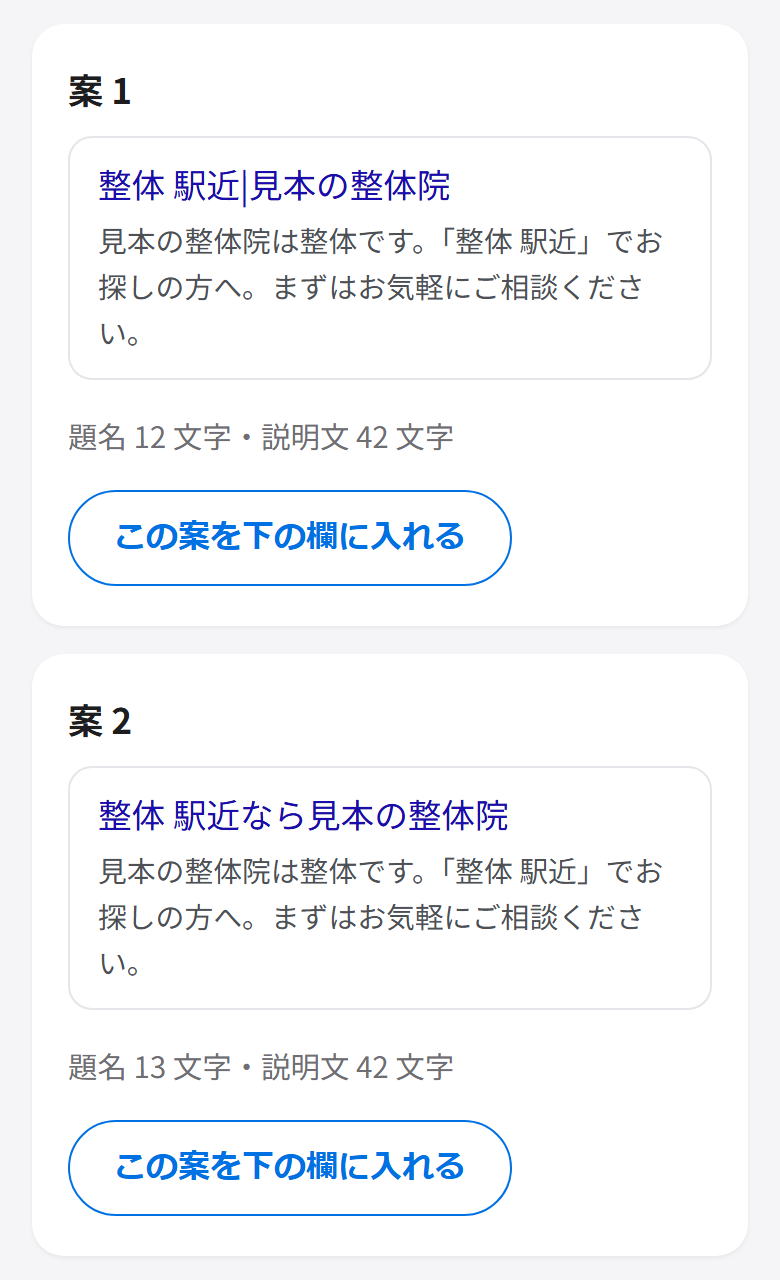
題名
検索の言葉とお店の事実から 3 つの案を作ります。選んで入れるだけで、元にも戻せます。
横にずらすと、次が見られます →
画面は見本の店の例です。Google サーチコンソール・Google アナリティクスとつながります。アクセスが少ないうちは、アドバイスが出ないことがあります。検索の数字は 2〜3 日遅れて届きます。サイトをインターネットに公開してから使えます(公開は 準備中)。
作れるもの
いくつかの質問に答えると、最初の形ができます。料金・実績など本当のことは作らず、未入力 にしておきます。
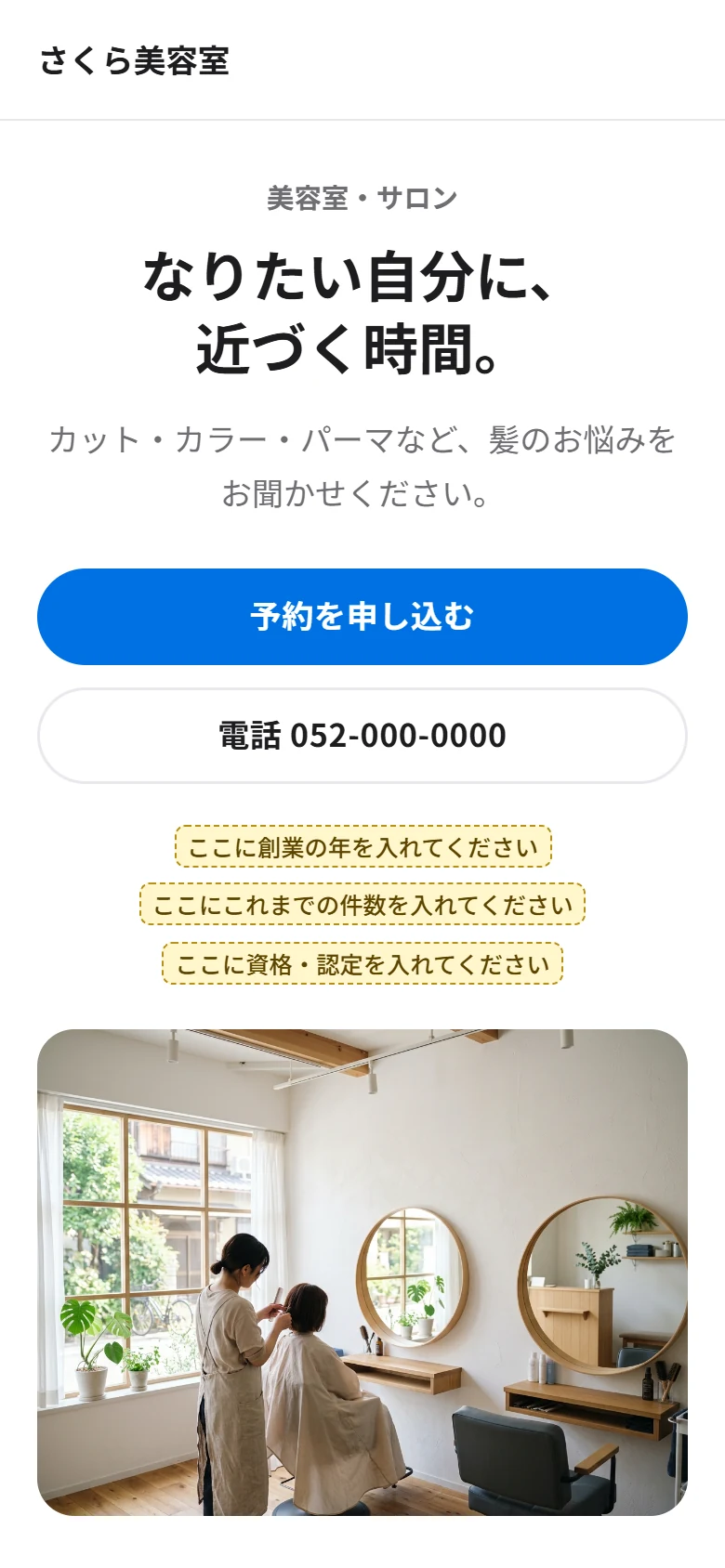
縦長の 1 ページ。問い合わせ・予約を集めます。
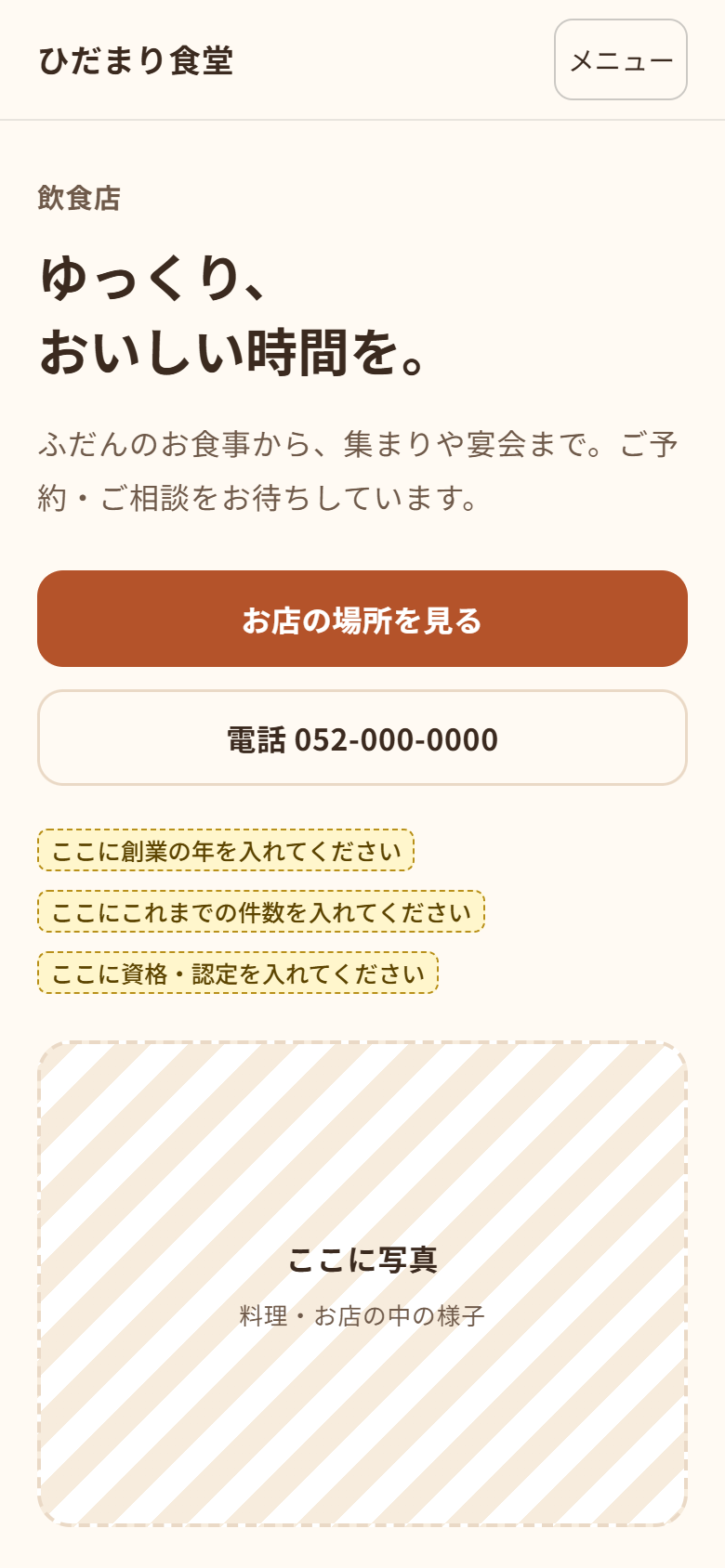
トップ・サービス・料金・会社案内・問い合わせ。複数ページとメニュー。
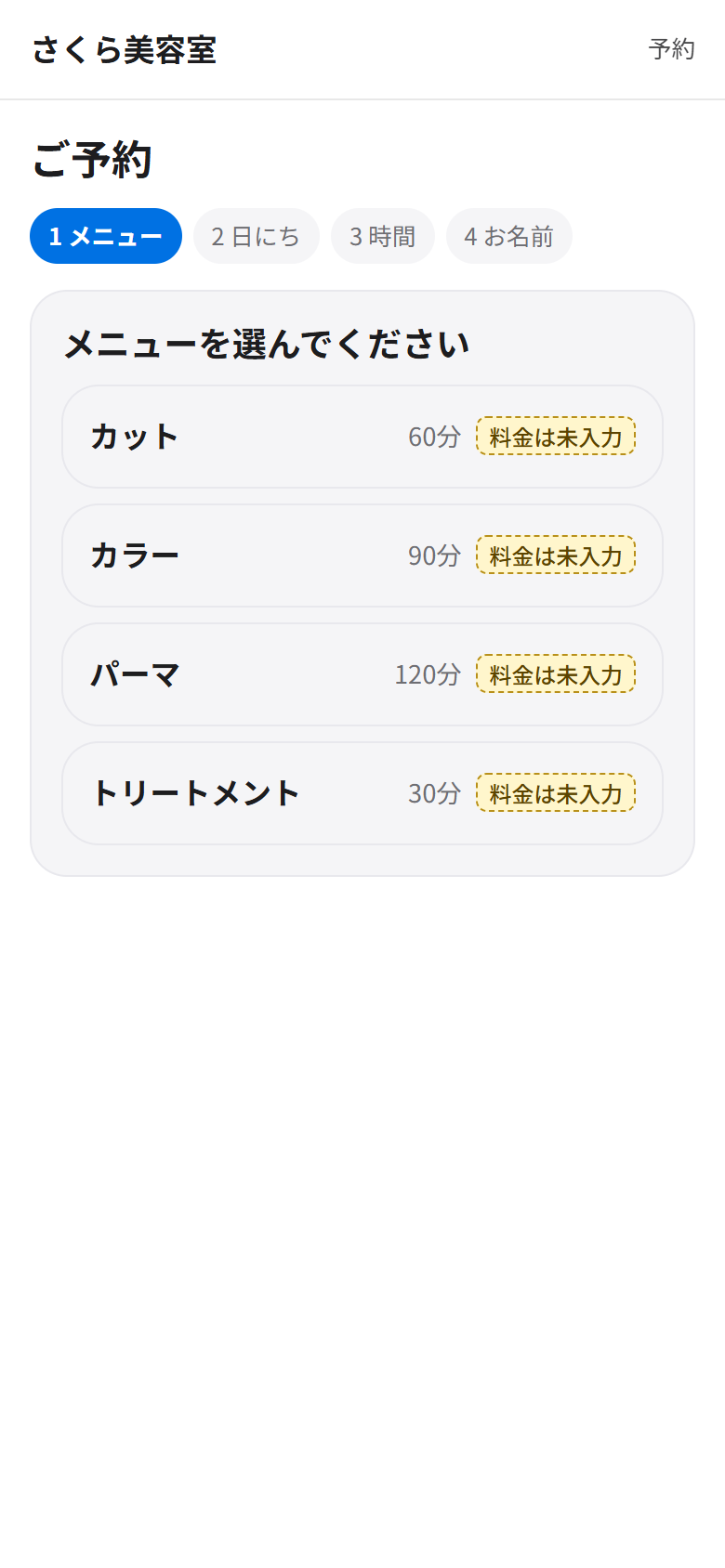
予約・会員・順番待ち。どのページにも、入口のボタンでつなげられます。
横にずらすと、次が見られます →
記事(ブログ)と Google の集客の設定は、公開したあとをご覧ください。インターネットへの公開(URL・QR)は 準備中
サイトの作り方は、大きく分けて 3 つあります。
左の 2 つは、よくある例です。サービスによって違います。
料金
作る・直す・公開するのは 0 円。月額料金はありません。AI の分もお店は払いません。
インターネットへの公開は 準備中 です。
お店から当社に頼まれた作業だけ、料金をいただきます。
頼む作業の料金は 準備中 です。
ブロックの並べ替え・ページを足す
ドメイン・Google との連携など
業務の機能を足す・見た目を作り込む
どう直せばいいか一緒に考える
送る窓口は 準備中 です。受付が始まってからの流れです。
お問い合わせから内容を送る
当社から連絡します
内容と料金を決めます
作業して、仕上がりを見ていただきます
直す前に「こう変えます」を見せます。「はい」で実行、「いいえ」でやめます。
AI に渡すのは、話した言葉とページの形だけ。お客様の名前・電話・写真は渡しません。
料金・実績・お客様の声は作りません。入れる所は 未入力 と出ます。
いりません。質問に答える・話す・押すだけで作れます。
スマホの画面でも作れます。サイトを見ながら、ブロックを押して直したり、文字を打って直したりできます。スマホで声を使うのは 準備中 です(パソコンの Chrome では使えます)。
できません。手本の文章・写真・ロゴを、お店のものに替え終わるまで「公開できる」になりません。
足せます。「予約の管理を付けて」と言うか、「業務の機能を足す」のボタンから。外すこともできます。
ビルダーの中に保存され、作ったサイトの中だけで使います。ほかのサービスへは送りません。AI にも渡しません。
お店の負担は 0 円です。わからない言い方のときだけ AI が言葉を訳します。AI を止めても、決まった言い方で使えます。
作る・直す・公開は 0 円です。当社に頼んだ作業だけ有料です。頼む作業の料金は 準備中 です。インターネットへの公開は 準備中 です。
当社に頼めます。お問い合わせからご依頼・ご相談ください。送る窓口は 準備中 です。
WebsiteABC
手本の形を読み込んで、話して直して、お店のものにしていきます。公開したあとは、毎日次の一手が届きます。
専門の知識はいりませんまず作ってみる申し込みの入口は 準備中
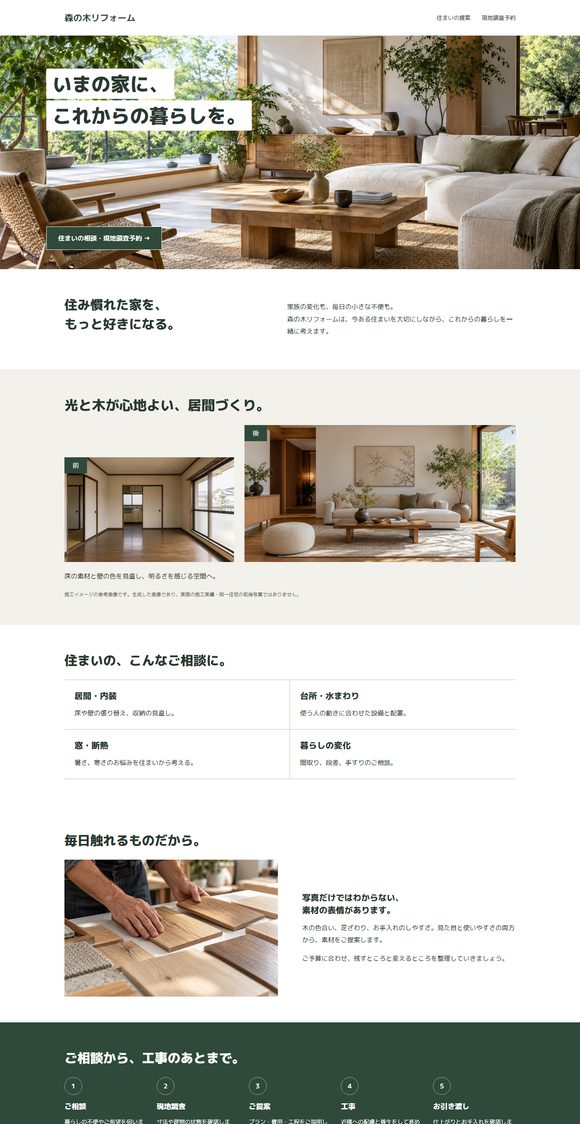
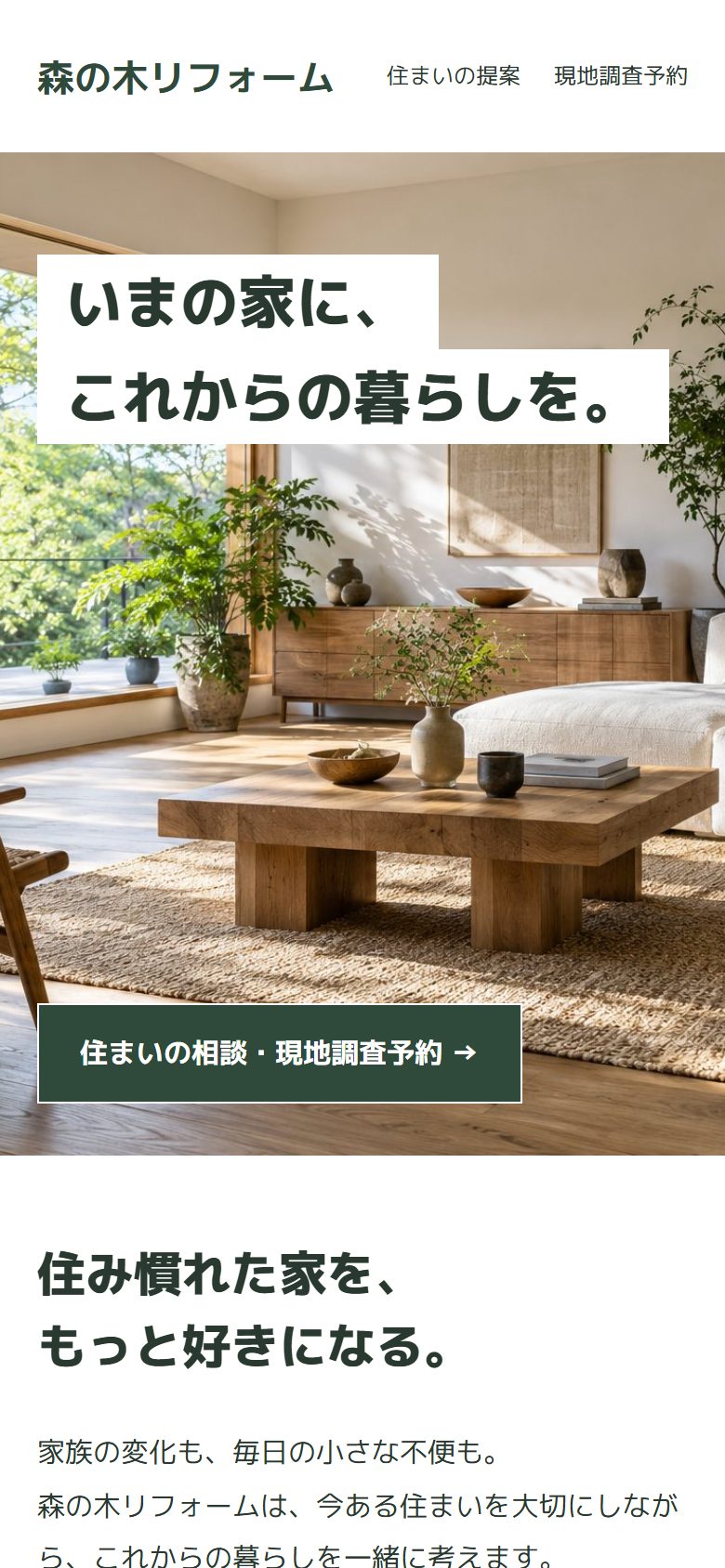 森の木リフォームを見る